柱体的流固耦合分为双向和单向,这里写一下双向流固耦合的流程,主要是记录一下,免得以后忘记了,当然能帮助人那就更好喽[aru_78]
1.0 前言
主要着重于易出错及重要的部分,不会每一个步骤都写的。[aru_19]所采用的方法是:Fluent+Mechanical+system coupling,平台是ANSYS 2021R1 Workbench
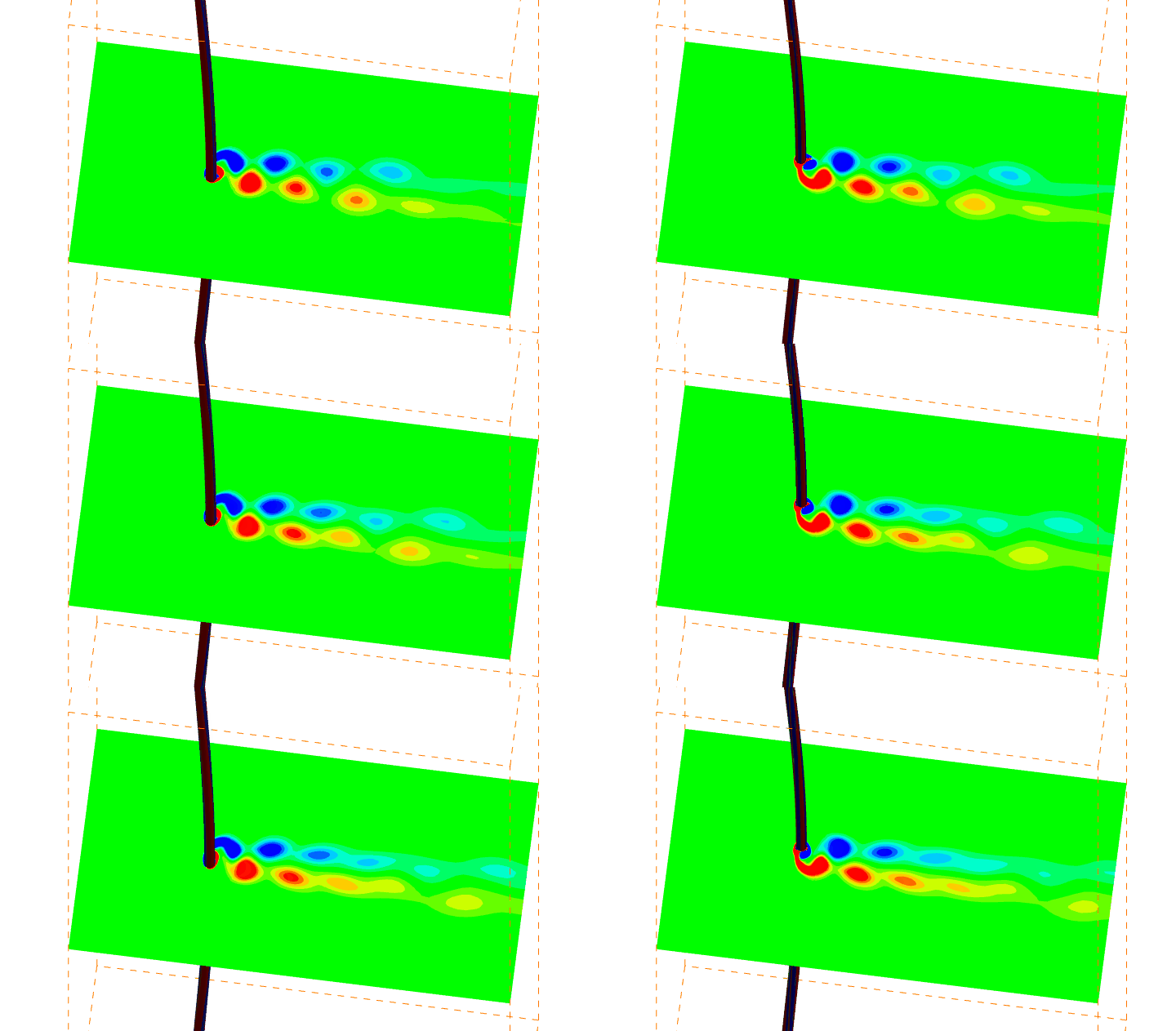
1.1 所参考的文献为
-
Vortex-induced vibration (VIV) dynamics of a tensioned flexible cylinder subjected to uniform cross-flow
-
复合材料海洋立管涡激振动数值模拟及抑制研究(硕士论文-知网是什么?🤣)
通过数值模拟和实验进行对比分析,验证数值模拟的准确性,在这里先把参数列举一下
立管长度L=3.6m
立管直径D=0.018m
管壁厚度=0.0025m
一端固定一端铰接,铰接的那一端的预应力是60N
立管的质量比为1.0,即立管的质量==附加质量ma,立管单位长度重量为2.545 N/m
计算介质为水,密度为998.2
1.2 双向流固耦合的主要结构

2.0 模型建立及网格划分
2.1 建立模型--designer modeler
在designer modeler中建立三维模型,这里简单说一下计算域的大小及设置。
入口:速度入口,入口处距离立管中心10.5D即10.5*0.018
出口:自由出流outflow,出口处距离立管中心30.5D
左右两边距离立管中心的距离为10.5D,前后、上下的边界条件为对称边界(symmetry)

2.2 创建外流场
-
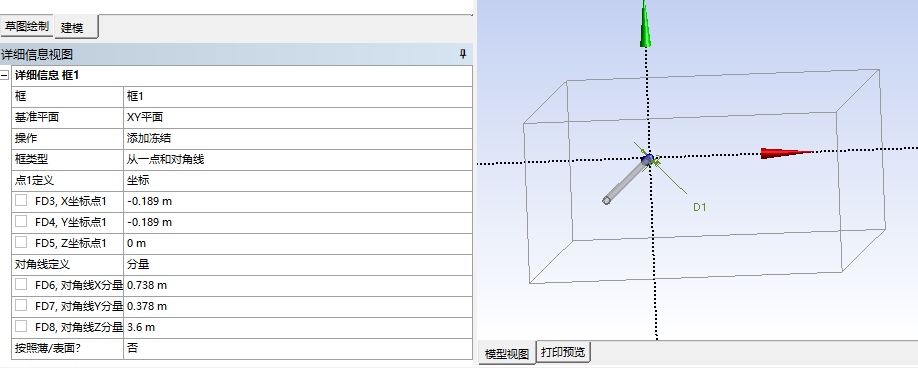
创建->原语->选择框,之后按照入口和出口的距离进行设定,添加材料选择添加冻结,生成外流场
-
进行布尔操作(两次),切割出流体域和固体域,并命名好,方便下一步操作
-
在进行布尔操作的时候,注意参数的选择,参数的选择是提取。第一次注意要保留切分的工具(因为不能把立管也给切没了),这次是切分出流体域,立管及立管中心的区域。
-
第二次将立管中心的区域切除(这次不保留切分工具),只剩下流域域water和固体域tube
-
进行边界的命名,左边的是速度入口,右边的是自由出流出口。前后和上下为对称边界,且对流体域命名时,为选取方便,请抑制固体域
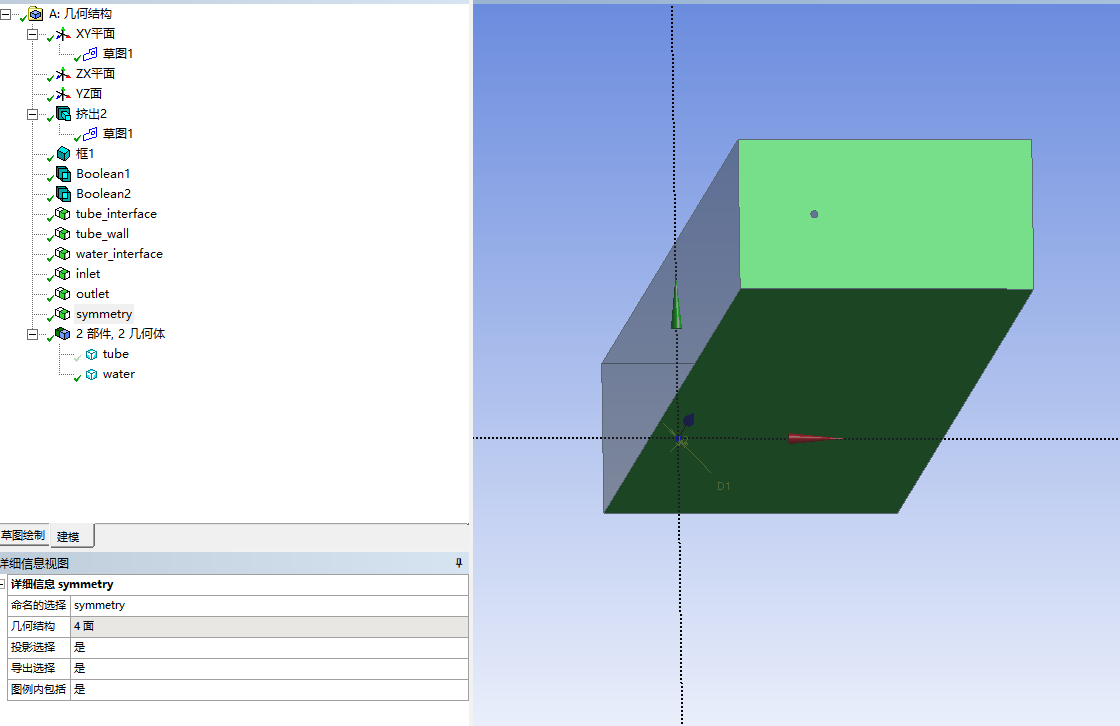
water_interface是流体域的面,tube_interface是固体域的面,就是这两个面进行数据的交互,Fluent求解动量及连续性方程,得到立管所受到的力,将力传递到Mechanical中;立管在力的作用下发生变形,改变了外流场,Mechanical将立管变形的数据传回Fluent中;Fluent通过动网格更新流场数据,并在新的流场下重新计算此时柱体受到的力,以此往复。system coupling在这里主要起到一个调度的作用。
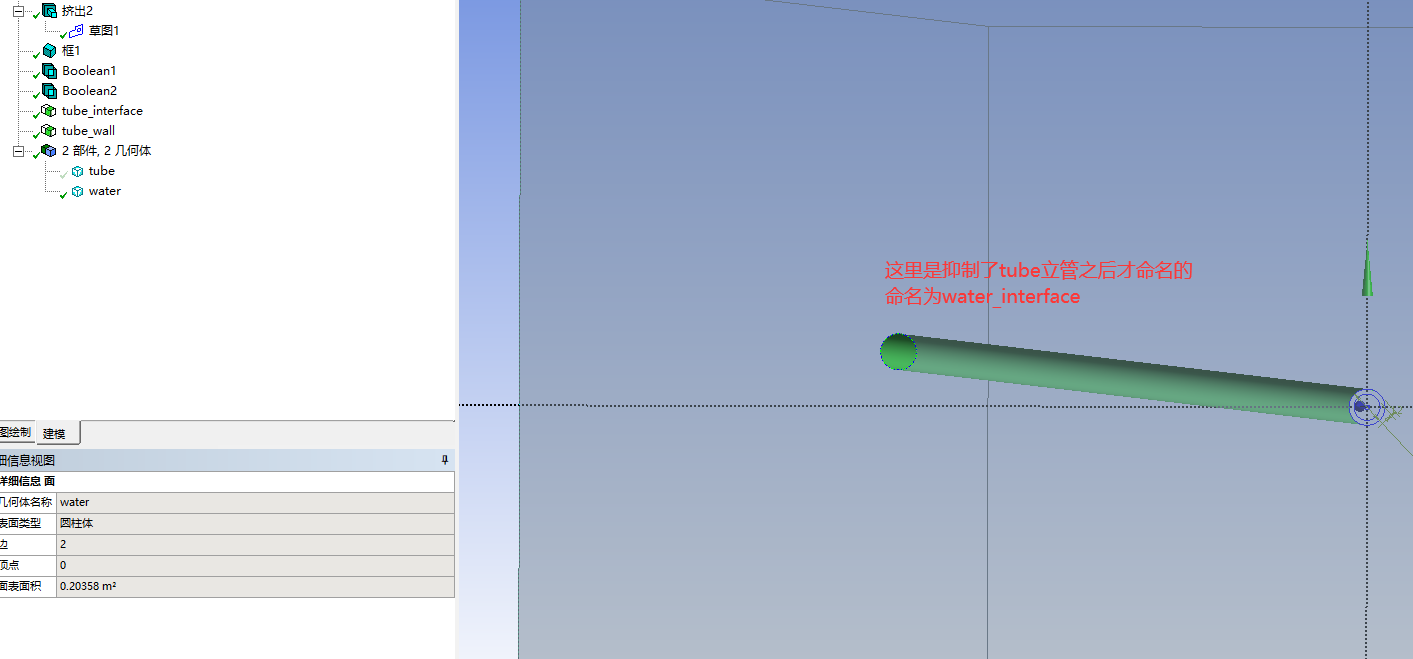
命名完成后,则准备进行网格划分。本次主要使用ICEM进行流体域的网格划分,固体域的网格由于较简单,直接使用meshing进行划分
2.3 网格划分
这里简单说下流体域的网格划分,固体域的网格在设置瞬态分析时再说。此外,我所使用的都是国际单位制,长度的单位是m,所以我直接导入到ICEM中,单位换算这一步省略了,在后面Fluent的设置中也是一样的,不用进行模型的缩放。
-
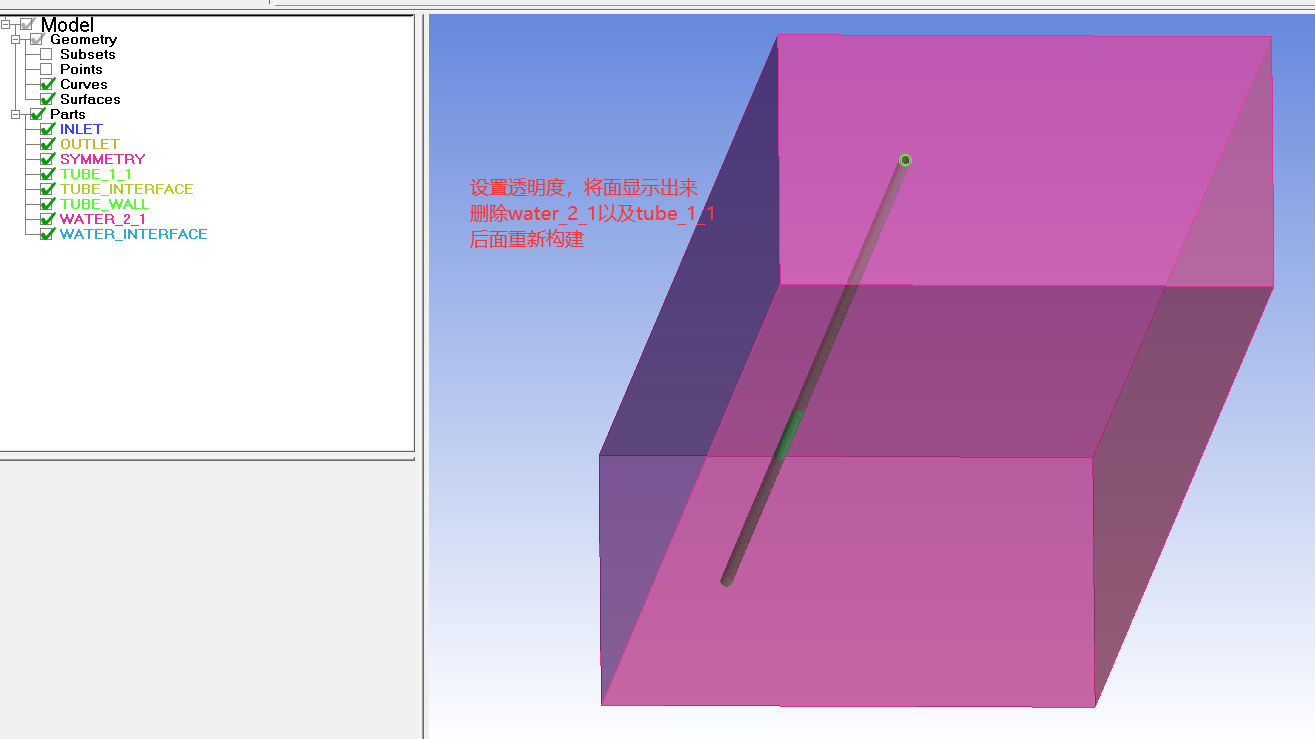
这里是画流体域的网格,所以将固体域的tube_wall、tube_1_1、tube_interface都删除
-
删除water_2_1的原因,是因为需要重新构建,后面创建block后会重新生成的
2.3.1创建分割区域
在立管中心5D的圆形区域内设置为加密区域,上下都设置点位,方便后面根据点进行block的切分,将区域分成多个子区域,中心的圆形区域额外进行加密。 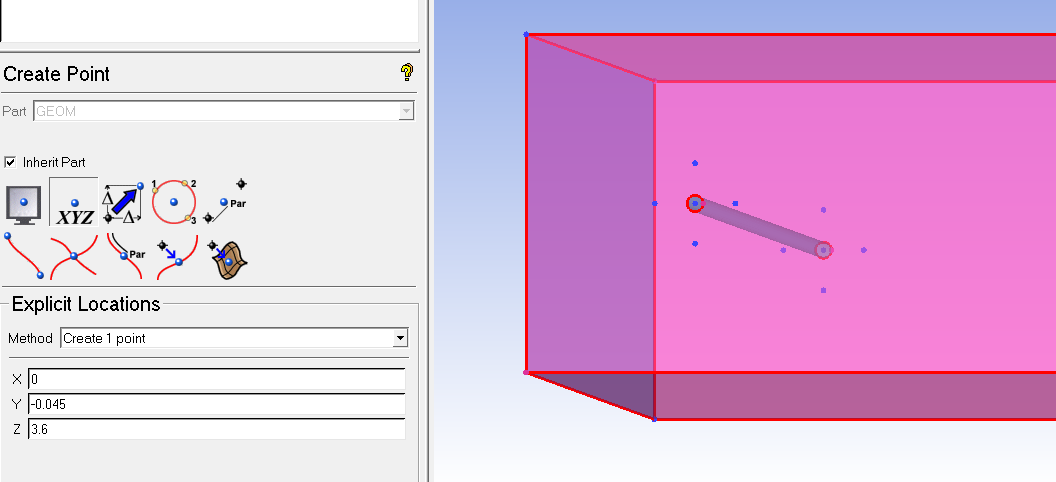
2.3.2创建block
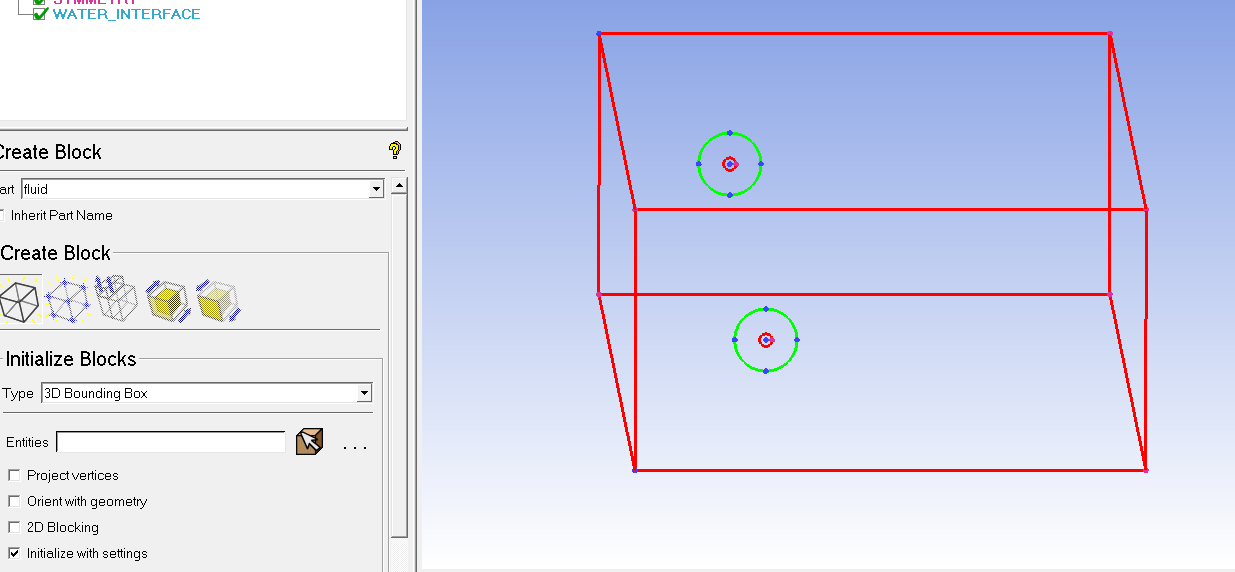
注意block的名称命名为fluid,选择创建三维的block,之后关联点和线;在模型的点与线都和block的关联完成之后,准备进行block的切分
2.3.3 block的切分
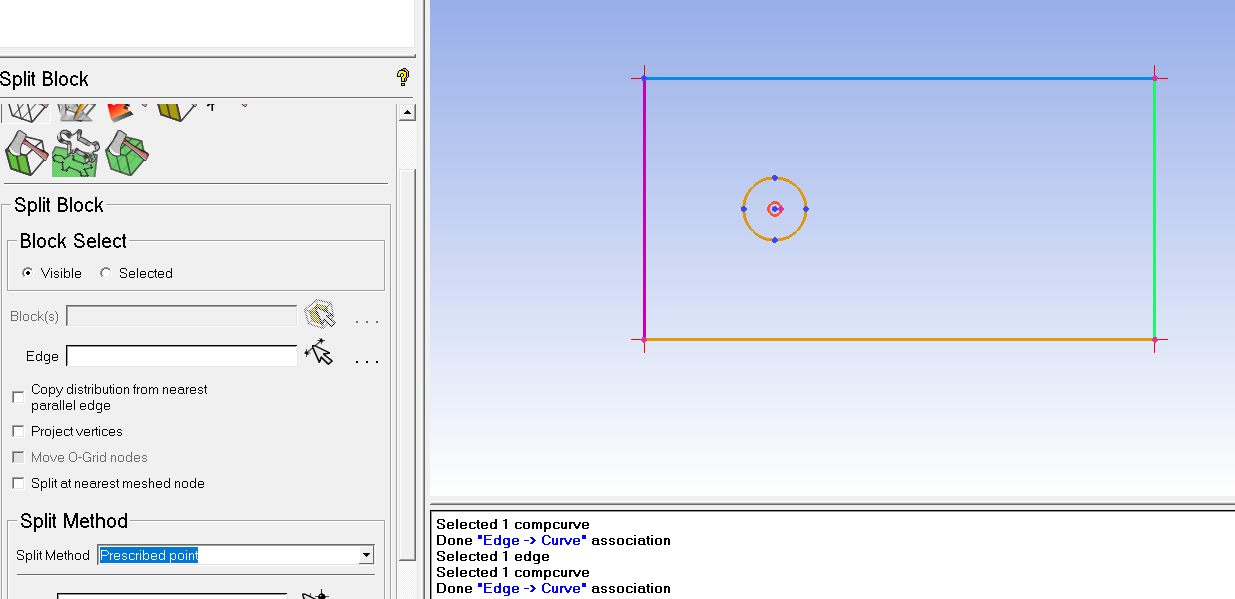
根据之前设置的点位,依据点和线进行切分,将block分为9块
2.3.4 O切
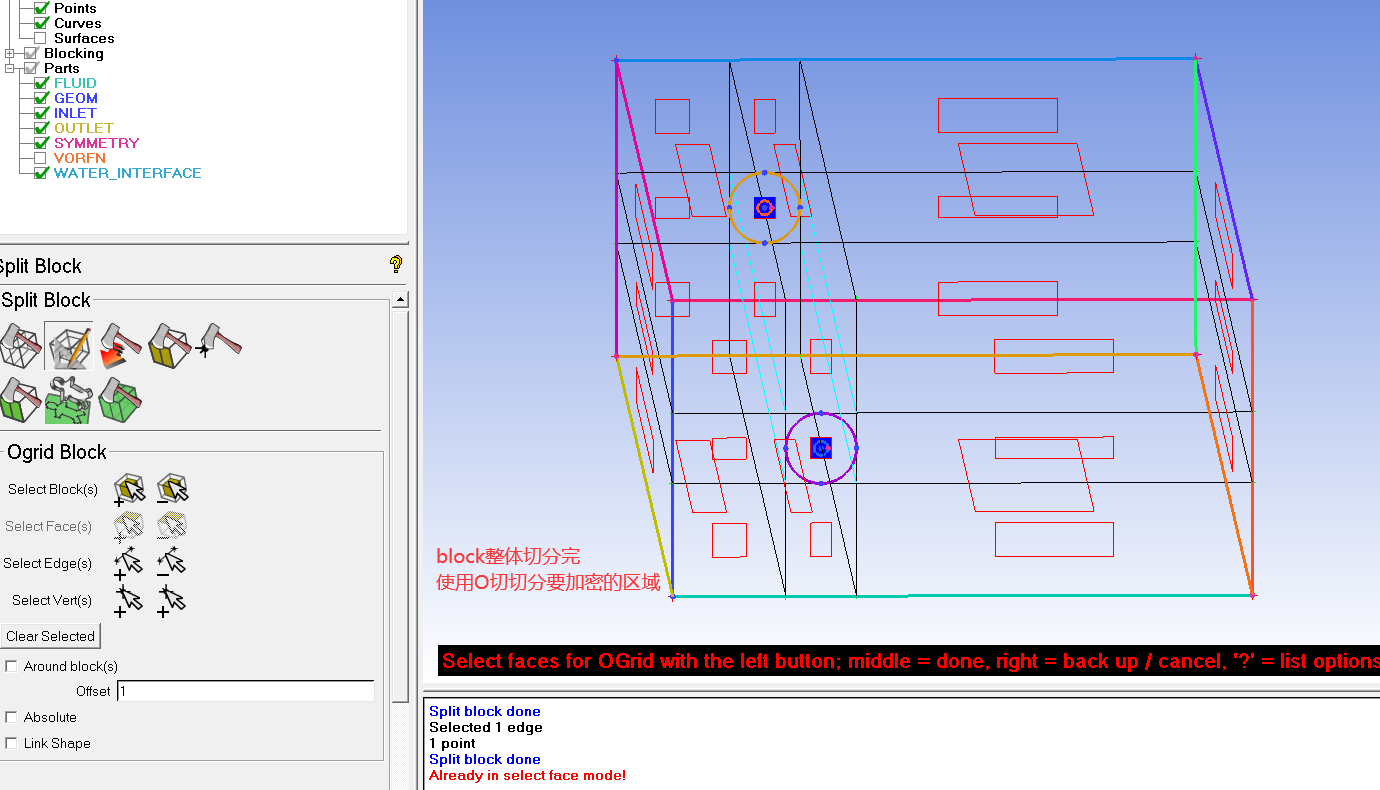
整体的block切分完之后,对中心处的block进行O切,并进行关联,使得切出来的block映射到立管上
2.3.5 划分网格
文献中的来流速度u为0.15m/s,考虑到使用SST k-w进行连续性方程、动量方程的离散,则要求y+ < 1,根据y+计算器,求出第一层网格高度为0.0009m
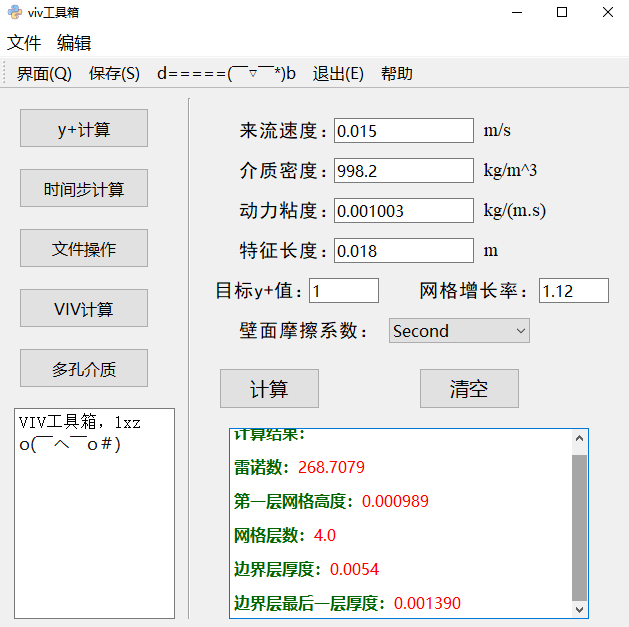
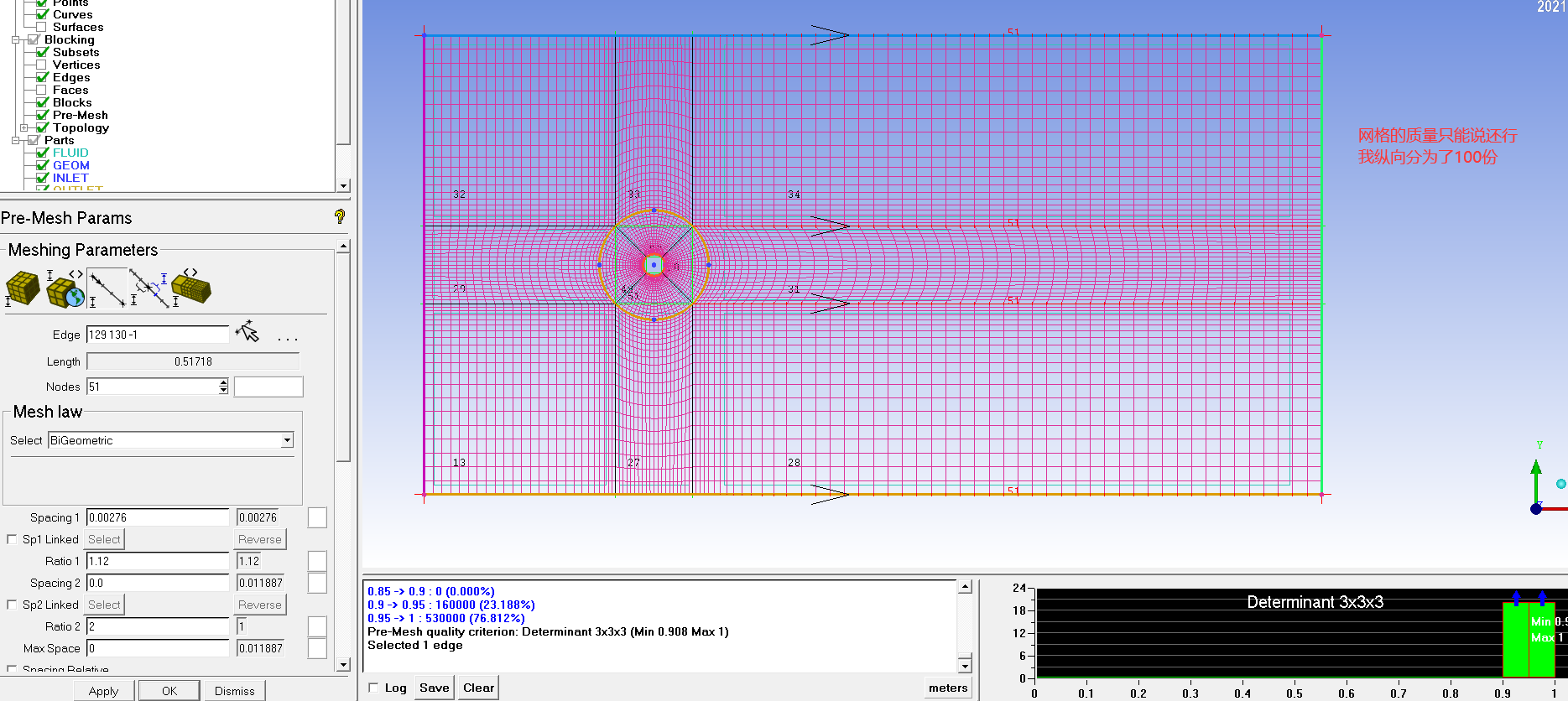
在这里我确定第一层网格高度为0.0006m,使得y+ < 1,增长率为1.12;整体的网格划分,入口处分了26份,出口处分了50份,左右分了20份,增长率为1.12。轴向分了100份(依据参考文献2)
2.3.6 导出网格
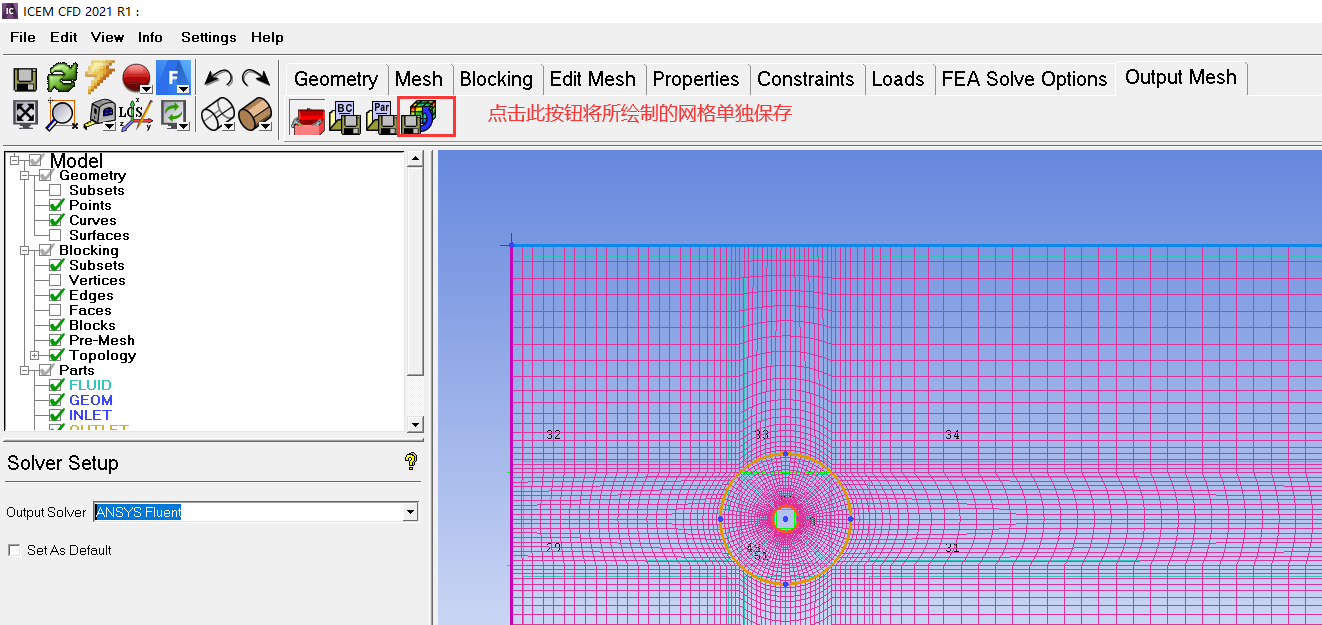
在ICEM中画好了网格,只是还没生成实体的网格,就是网格预览的状态,到这一步后,如何将网格更新到fluent中
方法1
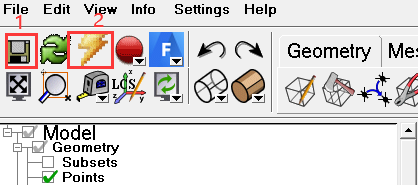
首先确保ICEM和Fluent是存在数据传输的,即使用传输线进行链接的。先点击保存按钮,在点击闪电的按钮,这样ICEM的网格就导入到Fluent中了
方法2
当然在平时的计算中,如果只打开fluent进行计算,还可以使用如图的设置,直接将网格文件单独保存
3. Fluent的设置
由于一直使用国际单位制,在fluent中也不需要进行网格的缩放,共69万个网格单元,有点少。。。主要电脑有点渣,多了的话算的时间太久了,耗不起的

x轴的负向为速度入口方向,z轴的正向为立管的长度方向。
3.1 边界条件的设置
模型使用SST k-w湍流模型,添加液态水,并将区域中的介质由空气改为水

根据参考文献1,本次数值 模拟的入口来流速度为0.15m/s
3.2 动网格的设置
使用弹簧光顺的diffusion方法进行动网格的更新,且由于绘制的为结构化网格,网格重构这一项即使打开了也没有任何作用。
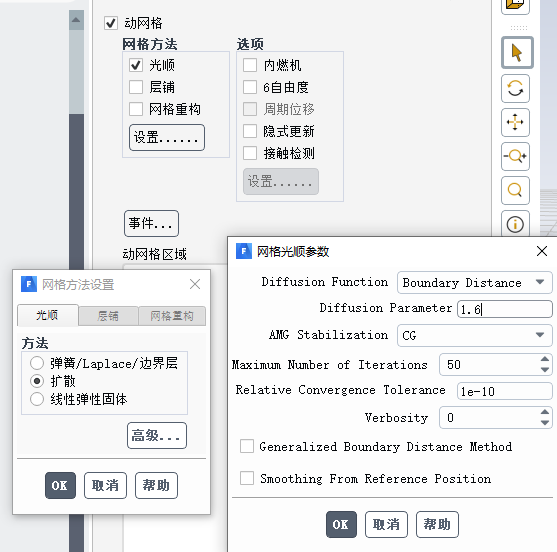
diffusion parameter设置为1.6,这样可使得立管周围的网格尽可能的保持不变,仅远离立管的网格变形,保证立管周围边界层的稳定性以提高计算的精度

在选取动网格的区域时,选择water_interface,并且选择system coupling
3.3 设定参考值

3.4 定义监测变量
定义两个变量,一个是升力系数cl,另外一个是y方向的位移

3.5 计算参数的设置
选择的方法为SIMPLEC方法,其他的参数保持默认。计算时间步长,计算出的时间步长为0.04

但是为了前期更够更容易收敛,最终的时间步长定为0.01

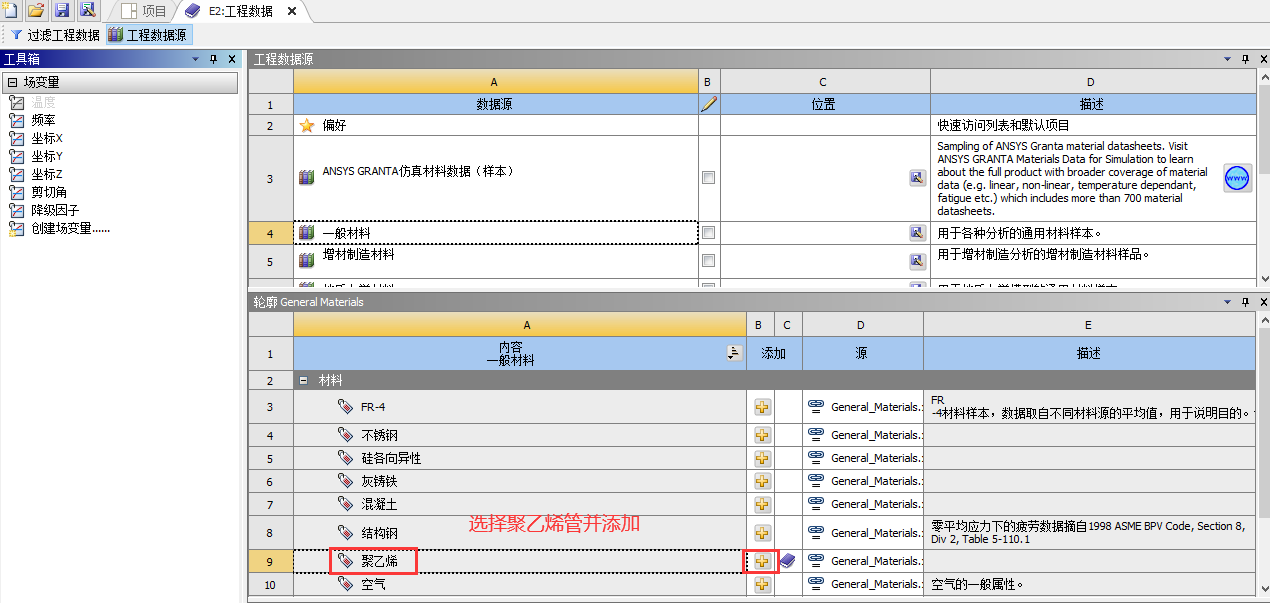
4.0 立管材料的选取
5.0 Mechanical设置
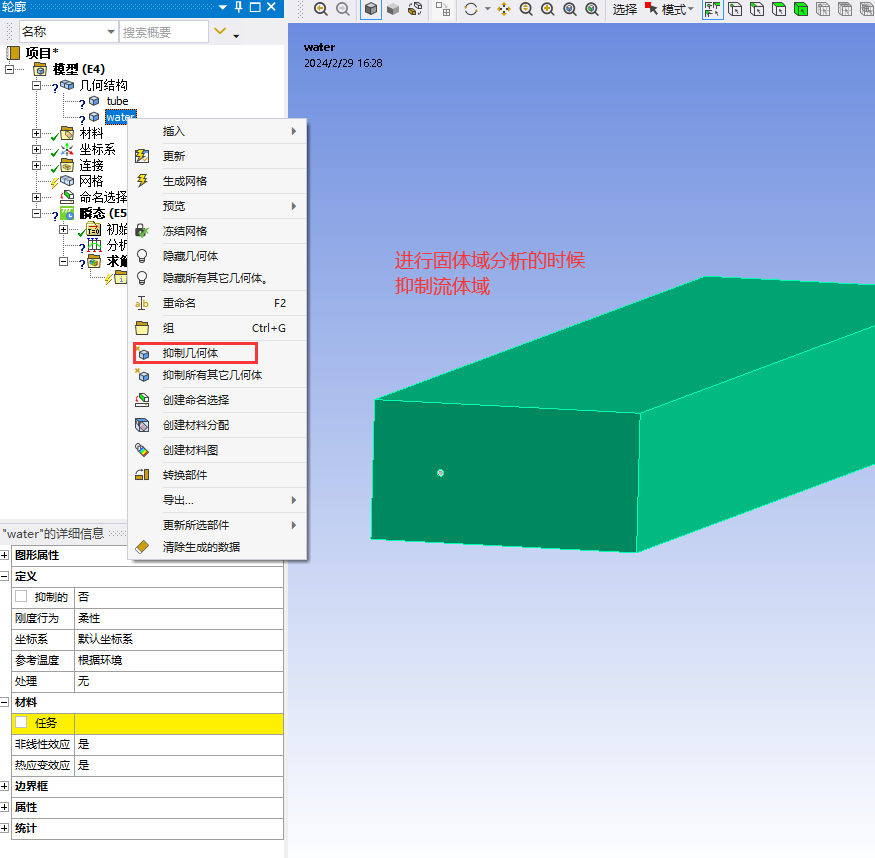
5.1 更改材料
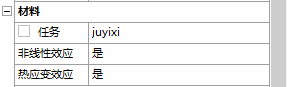
5.2 网格划分
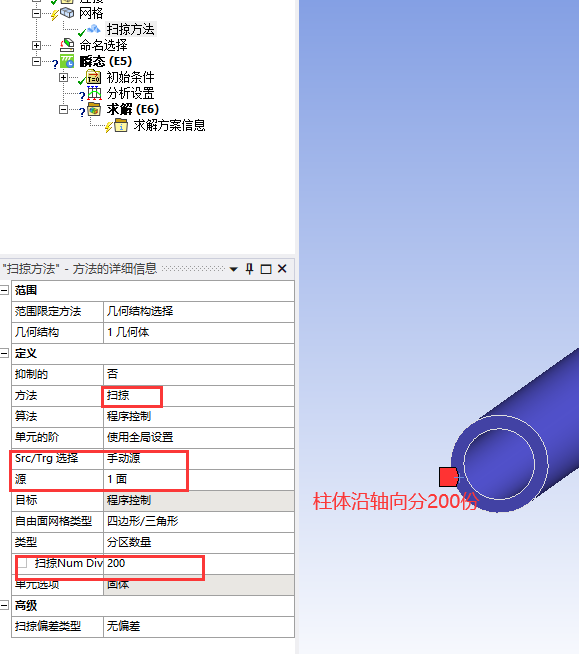
使用扫掠的方法,指定立管底部的面为源,从底部向上扫掠,分为200份
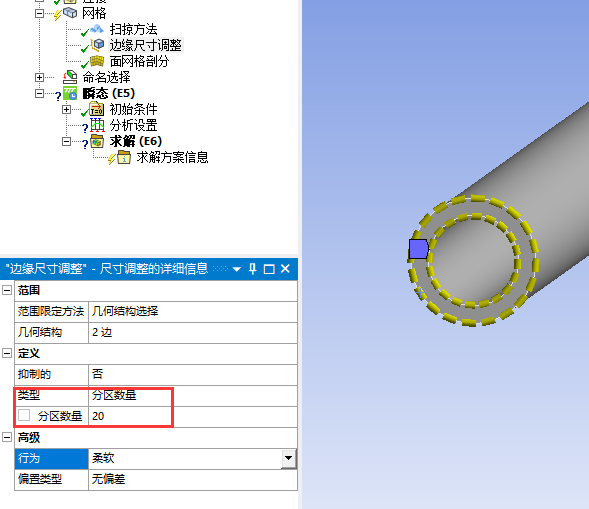
立管截面仅布置一层网格,网格数量为20份,如果实际数的不够20份,可以将行为中的柔软改为坚硬
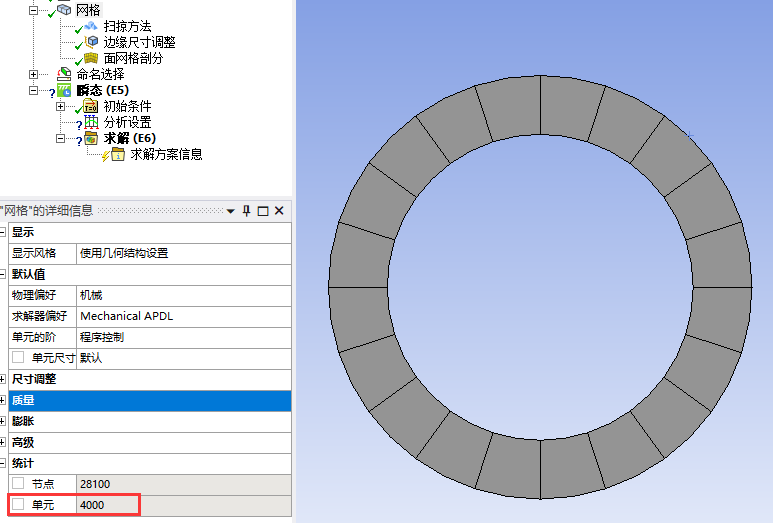
画好的网格就像这样
5.3 参数设置
-
设定流固耦合交界面

-
立管是一端固定支撑,一端铰接
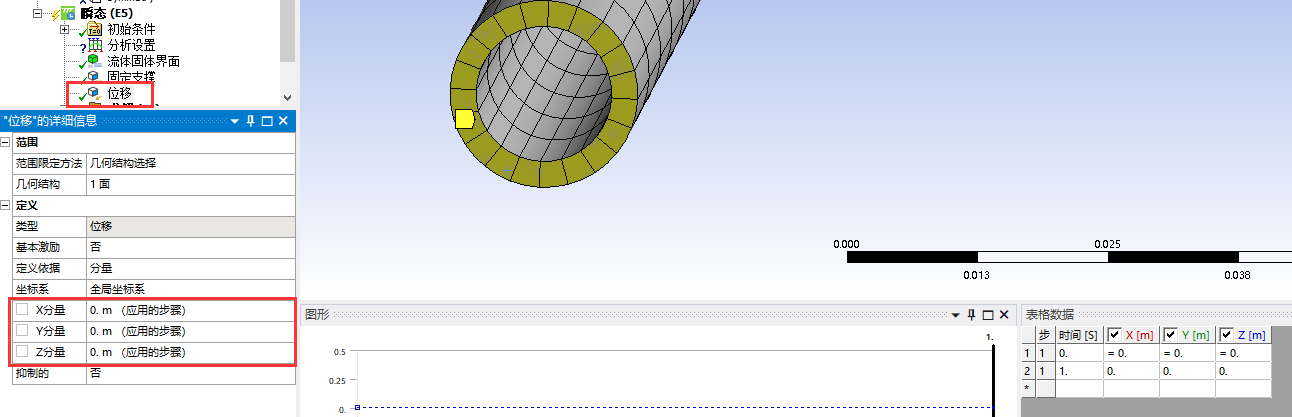
固定支撑的很容易就设置成功,在Mechanical中是不能直接设置铰接的,只能别的方法来间接设置铰接,达到与铰接相同的效果

铰接意味着柱体可以旋转但是不能移动,故使用位移来设置,将位移的三个变量都设置为0,这样的效果就等同于铰接
5.4 分析设置

-
自动时步--关闭,就按照设置的来,不用自动调整
-
步骤结束时间---10s,这个算例打算计算10s,cpu不行,算的太慢了,就减少一点时间
-
时步---0.01s,时间步长和Fluent中保持一致
6.0 system coupling设置
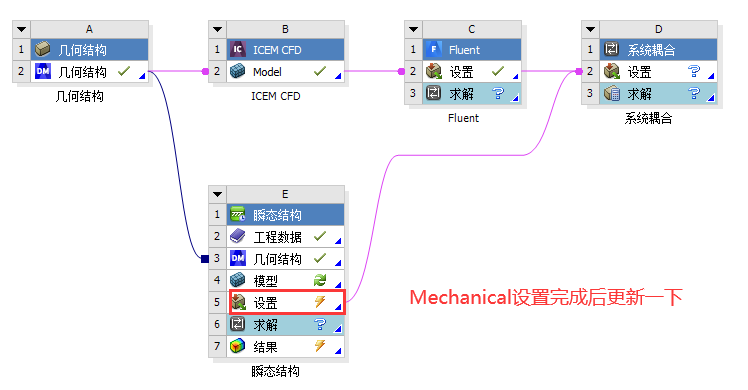
进行system coupling设置

时间步长为0.01,点击workbench左上角的更新就可以计算,当然你得提前创建好数据传输
★,°:.☆( ̄▽ ̄)/$:.°★ 。
链接: https://pan.baidu.com/s/1oHzwjt8qDtPssMKy6sIeAg?pwd=8x93
本文作者为lxz,转载请注明。