这里记录一下安装OpenF0AM2212的全过程,包括paraview的编译安装。但是个人建议使用普通的安装就足够,这个拉格朗日粒子也不是非得用这个软件看啊[aru_1]
1. 安装OpenFOAM2212
假设你的虚拟机已经安装好了,没有什么大问题了
1.1 换源
,默认的源下载什么都非常慢,请更改国内的中科大源,安装openfoam依赖包5秒完事。
请打开终端,输入:
sudo gedit /etc/apt/sources.list
将里面的全部删除,换为:
 deb https://mirrors.ustc.edu.cn/ubuntu/ focal main restricted universe multiverse
 deb-src https://mirrors.ustc.edu.cn/ubuntu/ focal main restricted universe multiverse
 deb https://mirrors.ustc.edu.cn/ubuntu/ focal-updates main restricted universe multiverse
 deb-src https://mirrors.ustc.edu.cn/ubuntu/ focal-updates main restricted universe multiverse
 deb https://mirrors.ustc.edu.cn/ubuntu/ focal-backports main restricted universe multiverse
 deb-src https://mirrors.ustc.edu.cn/ubuntu/ focal-backports main restricted universe multiverse
 deb https://mirrors.ustc.edu.cn/ubuntu/ focal-security main restricted universe multiverse
 deb-src https://mirrors.ustc.edu.cn/ubuntu/ focal-security main restricted universe multiverse
 deb https://mirrors.ustc.edu.cn/ubuntu/ focal-proposed main restricted universe multiverse
 deb-src https://mirrors.ustc.edu.cn/ubuntu/ focal-proposed main restricted universe multiverse
保存。然后运行
sudo apt update
然后下载什么都很快乐
阿里源备份:
 deb http://mirrors.aliyun.com/ubuntu/ focal main restricted universe multiverse
 deb-src http://mirrors.aliyun.com/ubuntu/ focal main restricted universe multiverse
 deb http://mirrors.aliyun.com/ubuntu/ focal-security main restricted universe multiverse
 deb-src http://mirrors.aliyun.com/ubuntu/ focal-security main restricted universe multiverse
 deb http://mirrors.aliyun.com/ubuntu/ focal-updates main restricted universe multiverse
 deb-src http://mirrors.aliyun.com/ubuntu/ focal-updates main restricted universe multiverse
 deb http://mirrors.aliyun.com/ubuntu/ focal-proposed main restricted universe multiverse
 deb-src http://mirrors.aliyun.com/ubuntu/ focal-proposed main restricted universe multiverse
 deb http://mirrors.aliyun.com/ubuntu/ focal-backports main restricted universe multiverse
 deb-src http://mirrors.aliyun.com/ubuntu/ focal-backports main restricted universe multiverse
1.2 下载OpenFOAM
由于国内下载OpenFOAM特别慢,故使用国内的克隆镜像。本次安装ESI版本的OpenFOAM2212版本和基金会版本的OpenFOAM10,使用git进行克隆下载的,先安装git
sudo apt install git
克隆的地址仍然是,下面的这两个,一个是安装包,一个是后处理paraview
 git clone https://e.coding.net/dyfluid/OpenFOAM/OpenFOAM-v2306.git
 git clone https://e.coding.net/dyfluid/OpenFOAM/ThirdParty-v2306.git
在贴一下其他版本的克隆地址
OpenFOAM的ESI版本
 git clone https://e.coding.net/dyfluid/OpenFOAM/OpenFOAM-v2306.git
 git clone https://e.coding.net/dyfluid/OpenFOAM/OpenFOAM-v2206.git
ESI版本的后处理地址
 git clone https://e.coding.net/dyfluid/OpenFOAM/ThirdParty-v2306.git
 git clone https://e.coding.net/dyfluid/OpenFOAM/ThirdParty-v2212.git
 git clone https://e.coding.net/dyfluid/OpenFOAM/ThirdParty-v2206.git
OpenFOAM的基金会版本
 git clone https://e.coding.net/dyfluid/OpenFOAM/OpenFOAM-11.git
 git clone https://e.coding.net/dyfluid/OpenFOAM/OpenFOAM-10.git
 git clone https://e.coding.net/dyfluid/OpenFOAM/OpenFOAM-9.git
基金会版本的后处理
 git clone https://e.coding.net/dyfluid/OpenFOAM/ThirdParty-11.git
 git clone https://e.coding.net/dyfluid/OpenFOAM/ThirdParty-10.git
 git clone https://e.coding.net/dyfluid/OpenFOAM/ThirdParty-9.git
这里提一下,从东岳流体这个网站克隆的竟然不是压缩包,而是已经解压好的文件 我阴谋论了一下,我就没有使用这个,我使用的是用官网下载的压缩包
,这里我贴一下我的,已经下载好
1.3 安装必要的包
这一步是为了确保openfoam有正确的安装环境,逐条命令输入终端
 sudo apt-get update
 sudo apt-get install build-essential autoconf autotools-dev cmake gawk gnuplot
 sudo apt-get install flex libfl-dev libreadline-dev zlib1g-dev openmpi-bin libopenmpi-dev mpi-default-bin mpi-default-dev
 sudo apt-get install libgmp-dev libmpfr-dev libmpc-dev
1.4 更改位置
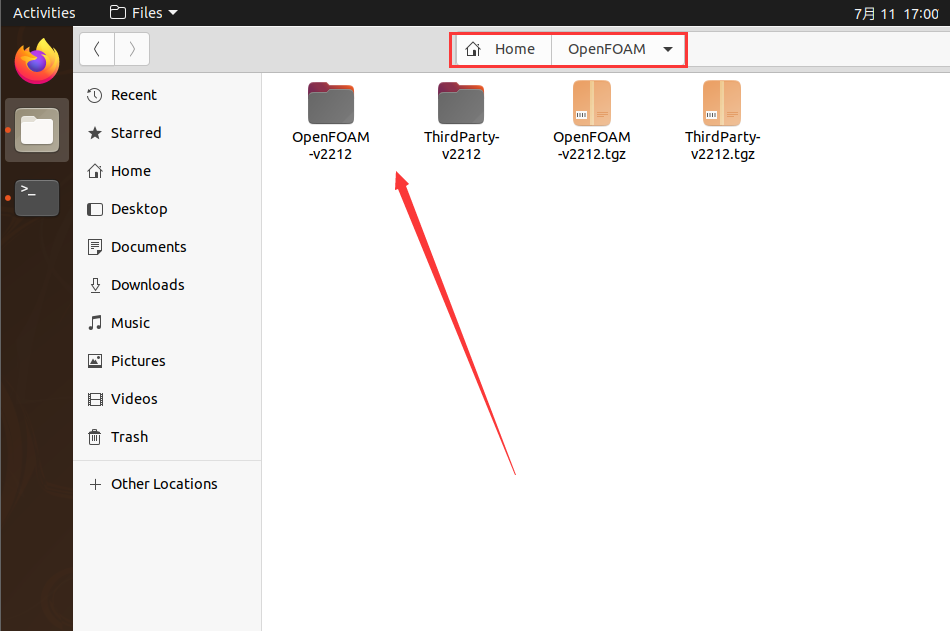
在ubuntu的Home目录下,新建一个文件夹名为OpenFOAM,将下载好的压缩包复制到此文件夹下,并且解压缩 解压缩后看下名称是否正确
1.5 配置环境变量
gedit $HOME/.bashrc
再打开的文本文件中输入,之后保存并关闭
source $HOME/OpenFOAM/OpenFOAM-v2212/etc/bashrc
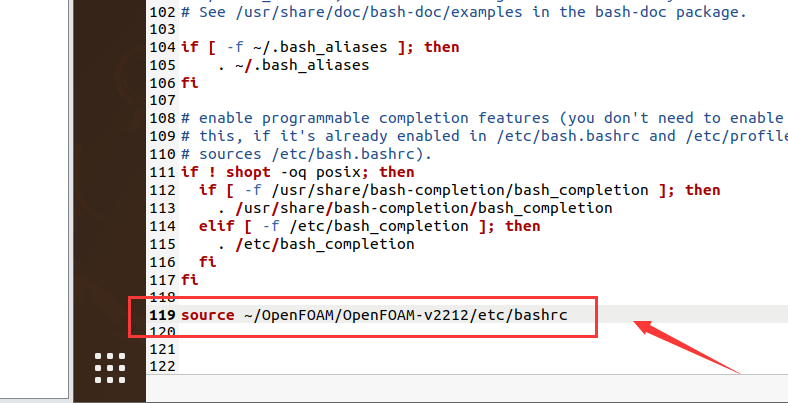
这个位置就是你openfoam所在的安装位置。此时关闭当前的终端,重新打开一个新的终端 或者输入如下的代码,进行确定,确保环境变量被使用
source $HOME/.bashrc
1.6 编译OpenFOAM
打开终端,进入到OpenFOAM-v2212目录下
cd $HOME/OpenFOAM/OpenFOAM-v2212
输入foamSystemCheck进行安装前的检查
foamSystemCheck
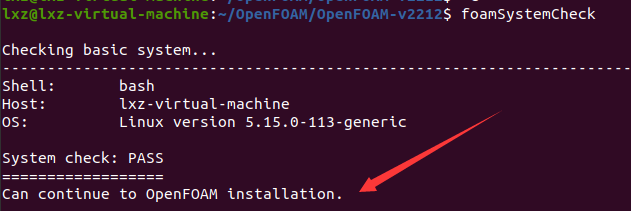
如果显示这样,就代表没有什么问题了。输入
foam
进入openfoam自己的文件目录(这是隐藏的),如果到这一步都没有报错,那么就可以准备进行编译了
输入
 ./Allwmake -j -s -q -l
 # 或者是
 ./Allwmake -s -l
 前一个更快!
进行OpenFAM的编译,这通常要100分钟左右(纯看机器的cpu,单核心的性能)
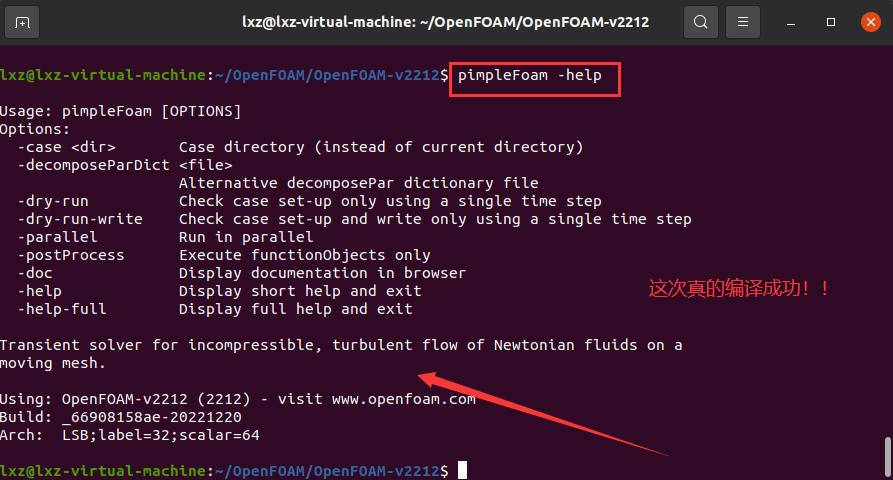
1.7 验证是否编译成功
输入
foamInstallationTest
若检查后,出现not installed CRITICAL ERROR的字样,则关闭终端重新编译一次就可以了
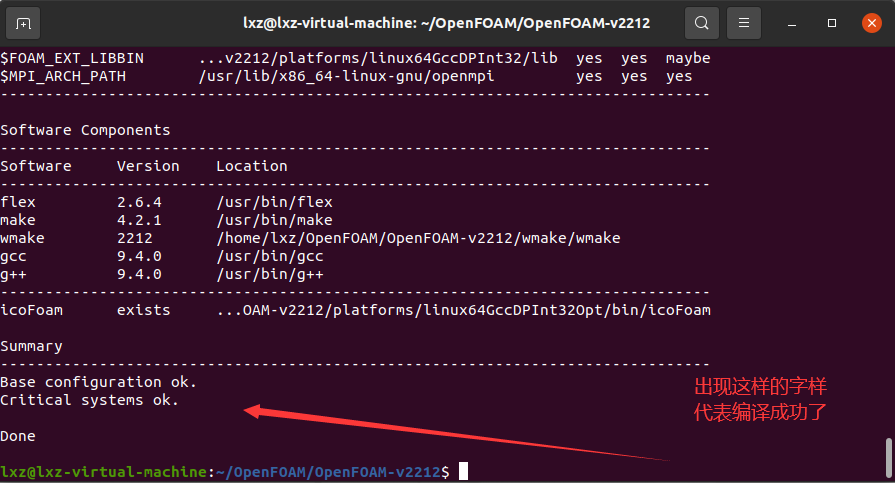
本人也是编译了两次,之前尝试了三次,在网上查到的解决办法
1.8 进行算例的试算
 mkdir -p $FOAM_RUN                          # 新建运行目录
 run                                         # 进入运行目录,run
 cp -r $FOAM_TUTORIALS/incompressible/simpleFoam/pitzDaily ./ # 拷贝测试文件到当前目录
 cd pitzDaily                                # 进入pitzDaily目录
 blockMesh                                   # OpenFOAM网格划分工具
 simpleFoam                                  # OpenFOAM求解器
简单算了100步,没有太大的问题了
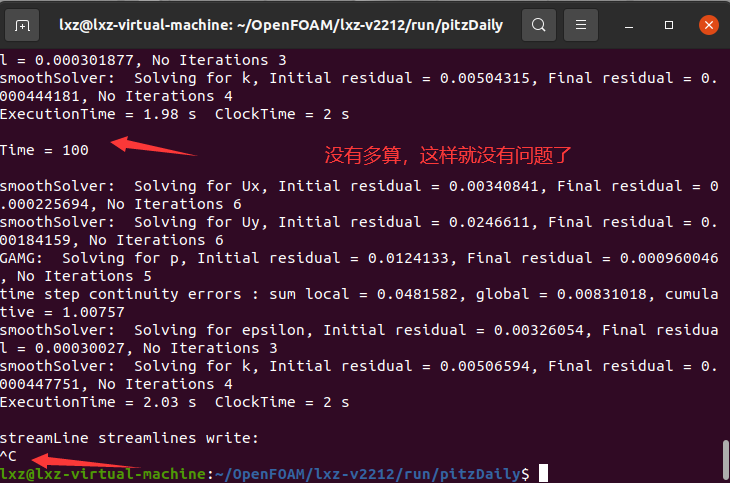
这也表示opemnfoam2212安装完成了!
2. 安装third-party
2.1 前期的准备工作
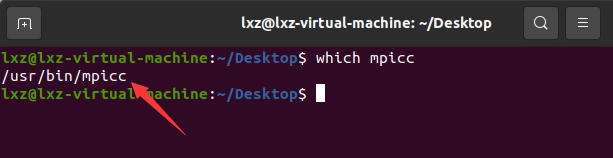
确保你安装了mpi,在终端使用这个命令which mpicc进行确认!
在终端逐条输入以下代码,这里使用的东岳流体的方法,进入到ThirdParty-v2212所在的目录下,输入以下代码
sudo apt-get install git cmake build-essential libgl1-mesa-dev libxt-dev libqt5x11extras5-dev libqt5help5 qttools5-dev qtxmlpatterns5-dev-tools libqt5svg5-dev python3-dev python3-numpy libopenmpi-dev libtbb-dev ninja-build qtbase5-dev qtchooser qt5-qmake qtbase5-dev-tools qt5-default
2.2 编译安装paraview
先在$WM_THIRD_PARTY_DIR编译paraFoam并执行wmRefresh 到$WM_PROJECT_DIR/modules/visualization路径下执行./Allwclean && ./Allwmake && wmRefresh 转到$WM_PROJECT_DIR路径下执行./Allwmake && wmRefresh
命令:
cd $WM_THIRD_PARTY_DIR ./makeParaView wmRefresh cd $WM_PROJECT_DIR/modules/visualization ./Allwclean && ./Allwmake && wmRefresh cd $WM_PROJECT_DIR ./Allwmake && wmRefresh
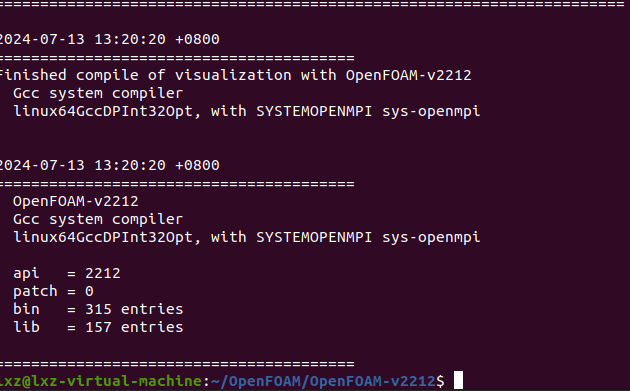
如果出现这样的显示信息,代表paraview编译安装好了[aru_11]
3. 安装openfoam-10
3.1 多版本共存的问题
在终端上输入gedit $HOME/.bashrc进行编辑
编辑 .bashrc 文件,在里面添加如下语句:
source $HOME/OpenFOAM/OpenFOAM-10/etc/bashrc
上面的语句就是添加了 foam-extend-3.1、OpenFOAM-4.x、OpenFOAM-.x、OpenFOAM-1806 版本, 但是,只在其中使用 OpenFOAM-1806 版本,奥秘在于行开头的 # ,可以屏蔽 # 后到行尾的命令。 如果你需要使用其他版本,就把这一版本所在的行的 # 去掉,把其他版本的行都用 # 屏蔽起来。就可以了。这一方法的好处就是,如果你长期使用某一版本,就不必再键入某一命令。缺点就是,如果你修改了,要生效,就需要执行
source $HOME/.bashrc
每开一个新的终端都需要执行一次。如果没有改变,就不需要换,在你登录账号的时候就自动执行了。
关闭这个终端!
3.2 前期的准备
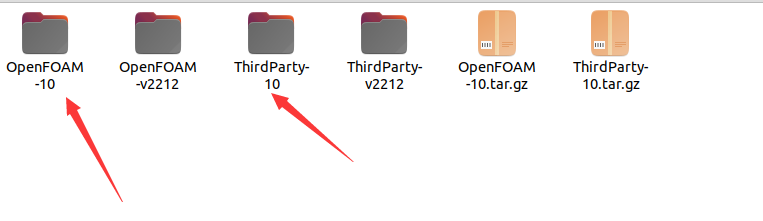
将文件改名为OpenFOAM-10和ThirdParty-10,然后复制到OpenFOAM文件夹下,解压 注意是解压之后在修改名称,只要最后一级名称!
3.3 准备编译环境
在OpenFOAM-10的终端下逐条输入
 sudo apt-get install build-essential cmake git ca-certificates flex
 sudo sh -c "wget -O - https://dl.openfoam.org/gpg.key > /etc/apt/trusted.gpg.d/openfoam.asc"
 sudo add-apt-repository http://dl.openfoam.org/ubuntu
 sudo apt install openfoam-deps openfoam-nopv-deps paraview-dev
如果前面安装了paraview了,那么这个paraview的开发包可以不安装,即忽略paraview-dev
3.4 编译OpenFOAM-10
在OpenFOAM-10的终端下输入
./Allwmake -q -j <n>
4是核心数,你分多少核心就使用多少核心,不写的话就是默认全核心
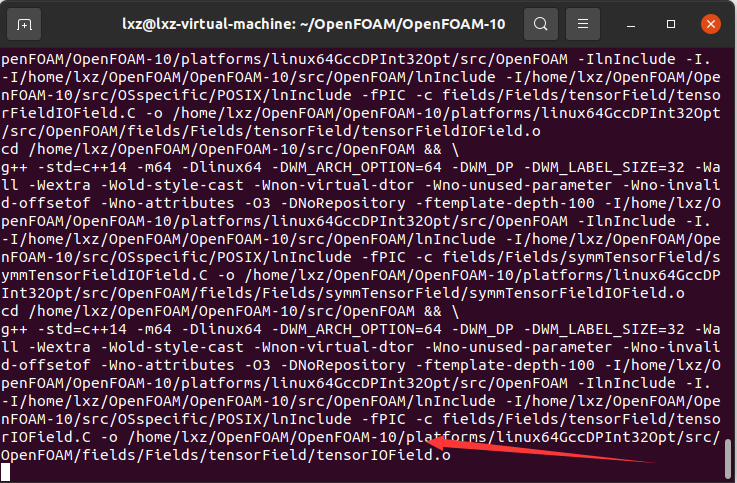
编译结束!
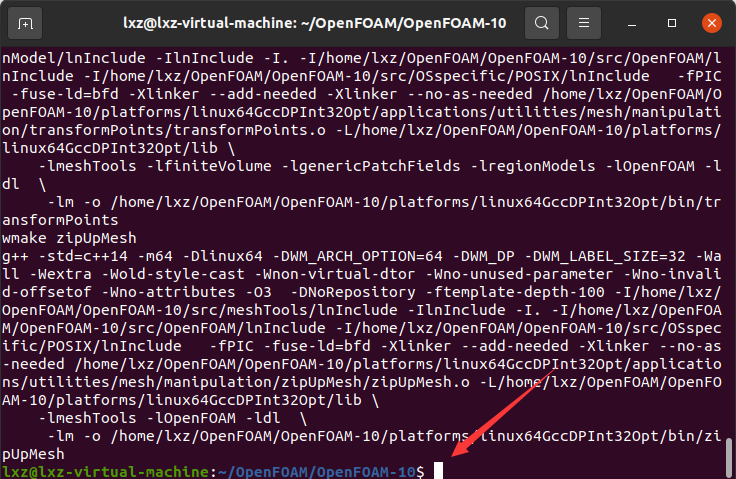
3.5 验证是否编译成功!
找一个算例进行网格的生成,验证一下就好,我一般使用icoFoam的一个算例。最后在贴一下,OpenFOAM9的安装,这个是来自东岳流体这个网站,希望能得到一些小小的帮助[aru_31]
4. 一键安装OpenFOAM-9
 cd $HOME &&
 mkdir OpenFOAM &&
 sudo apt update &&
 sudo apt-get install -y build-essential flex bison git-core cmake zlib1g-dev libboost-system-dev libboost-thread-dev libopenmpi-dev openmpi-bin gnuplot libreadline-dev libncurses-dev libxt-dev &&
 cd OpenFOAM &&
 git clone https://e.coding.net/dyfluid/OpenFOAM/OpenFOAM-9.git &&
 git clone https://e.coding.net/dyfluid/OpenFOAM/ThirdParty-9.git &&
 source OpenFOAM-9/etc/bashrc &&
 cd OpenFOAM-9 &&
 ./Allwmake -j &&
 sed -i '$a source $HOME/OpenFOAM/OpenFOAM-9/etc/bashrc' $HOME/.bashrc
本文作者为lxz,转载请注明。