1.0 打开windows的虚拟机功能
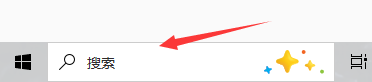
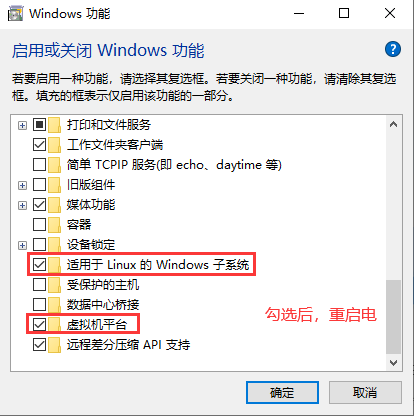
在搜索框中输入启用或关闭关键词,打开windows自带的启用或关闭windows功能,选择图中的功能,重启电脑
2.0 安装WSL
打开powerShell,在终端逐条输入以下命令
 wsl --set-default-version 2         # 设置wsl为默认版本wsl2
 wsl --update                        # 更新以下wsl
 wsl --shutdown                      # 重启wsl,更新上方的设置
关闭powershell就行,不放心的话可以在打开看一下
3.0 安装ubuntu
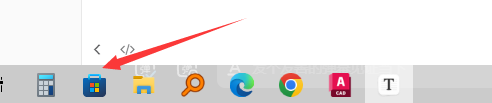
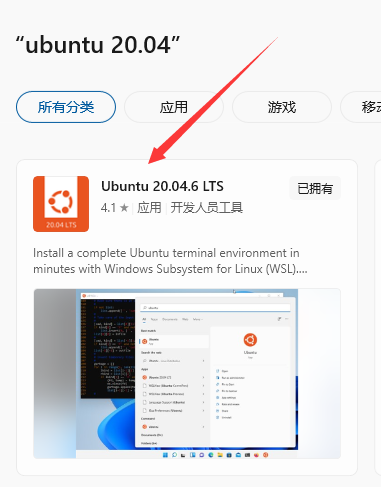
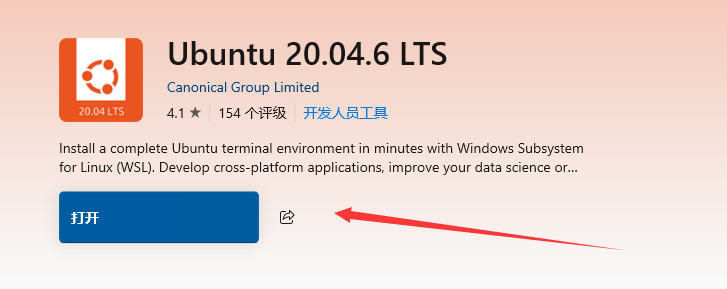
打开电脑默认的应用商店,搜索ubuntu 20.04
这个版本我已经测试过了,可以正常编译,在这之后的版本,都会因为头文件的位置发生了修改而编译失败,需要自己进行调整,很麻烦,这个版本是默认情况下就可以成功的
进行安装,注意不能比这个版本高
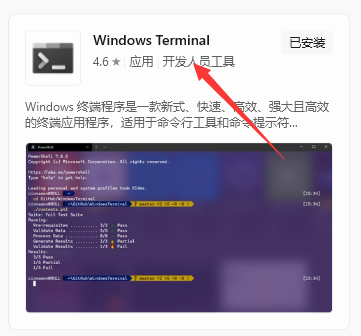
还可以在安装一个Windows Terminal,这个很好用,将windows中的所有终端都集成到一起了
安装完成后,打开ubuntu 20.04,输入你的用户名和密码
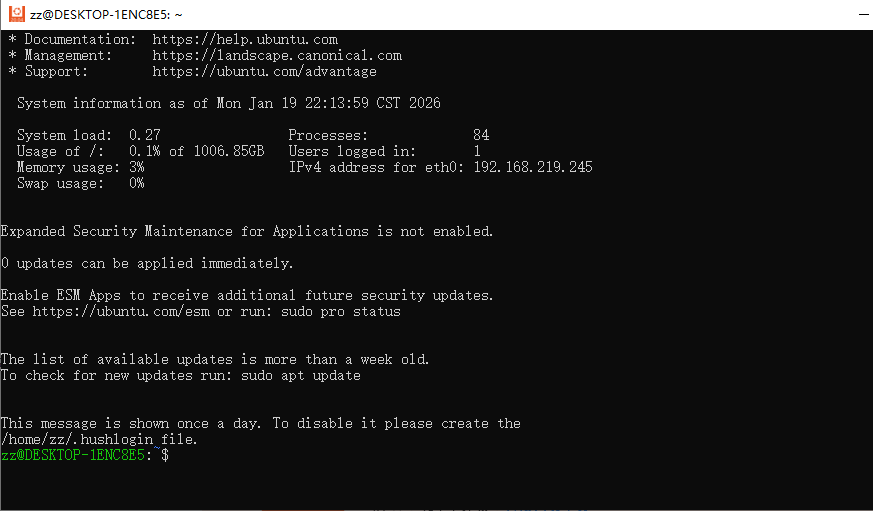
用户名,我这里设置为zz,密码我设置为1
出现这样的画面,就是安装成功了
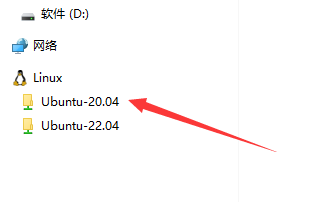
当然,在windows中也能看到,可以点进去瞅瞅,这linux中都有啥
4.0 编译cgles
4.1 前置工作
这时我们就可以使用之前安装的windows Terminal打开了,这样更简洁,虽说都是一样的
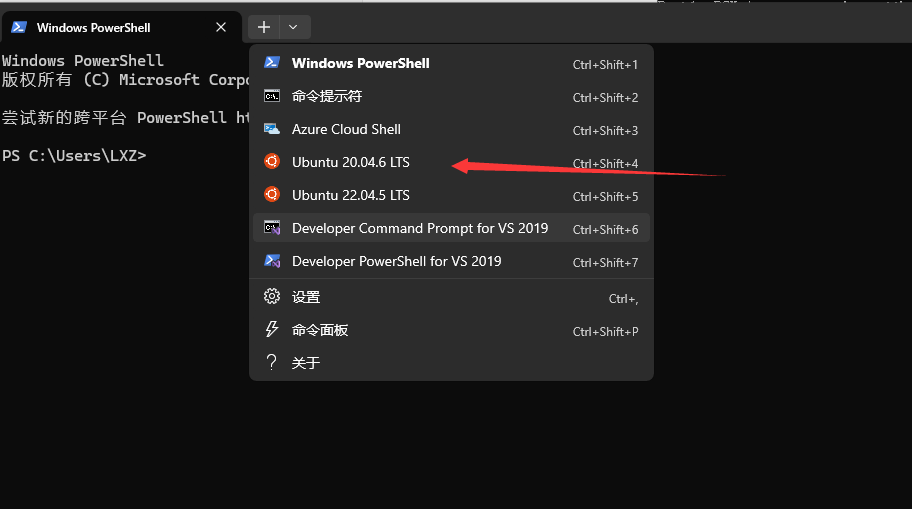
创建文件夹,并且进行必要的更新和安装必要的编译工具,逐条输入以下命令
 mkdir cfd
 cd cfd
 sudo apt update
 sudo apt upgrade
 sudo apt install build-essential
 sudo apt install unzip
等待安装的进度条跑完,接下来是拷贝cgles的源码到你创建的cfd文件夹中,准备编译
两种方式,一种方式就是手动复制,另一种方式就是使用命令,这里我使用命令
假设你的源码是在桌面上的一个叫abc的文件夹中,形如
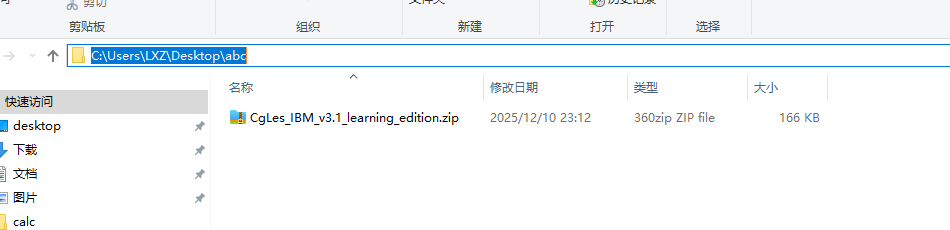
 cp /mnt/c/users/lxz/desktop/abc/CgLes_IBM_v3.1_learning_edition.zip ./
 # 其中这个lxz应当替换成你自己的名称,这个名称就是你的用户名
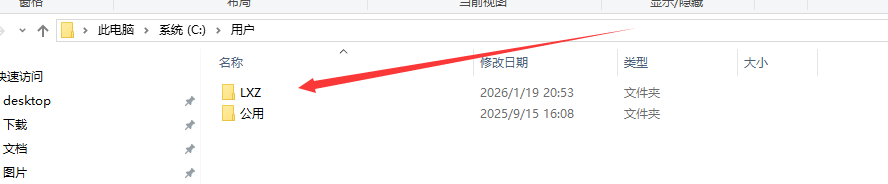
前面的大小写无所谓,后面的文件夹名称一定要对上,注意C是大写,输入下面的命令进行解压
unzip CgLes_IBM_v3.1_learning_edition.zip
之后,删除压缩包,并且将名称改为cgles,不改也行,我就是嫌弃这个太长了
 rm CgLes_IBM_v3.1_learning_edition.zip
 mv CgLes_IBM_v3.1_learning_edition/ cgles

4.2 准备编译
进入到重命名的cgles文件夹中
cd cgles
编译cgles
 make clean
 make cgles

编译成功!喜大普奔,愉快的头秃,愉快的计算吧![aru_40]
5.0 卸载
当你计算完成后,这个代码相当长一段时间不会在使用时,那就要卸磨杀驴了,嘿嘿
打开powerShell,输入卸载命令
 wsl --list -v       # 查看所有安装的linux版本
 wsl --unregister Ubuntu-20.04       # 卸载对应的版本
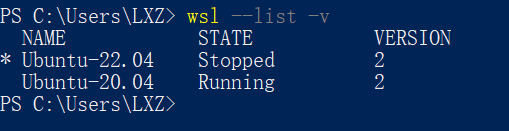
一定要先进行这一步
接下来是将下载安装的ubuntu 20.04卸载掉,之后将文章开头的启用和关闭windows功能重新关上,重启即可
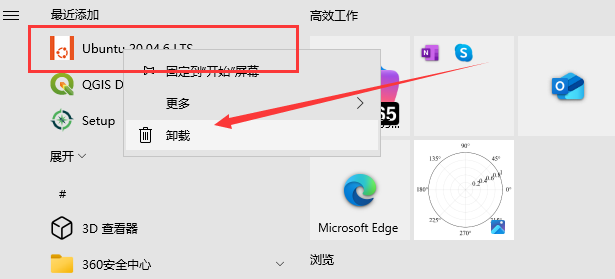
这样,你的电脑又变成之前的样子了,美滋滋[aru_41]
本文作者为lxz,转载请注明。